Hva er utfall (bleed)?
Slik unngår du hvite kanter i designet ditt
Du kan oppleve problemer med hvite kanter i trykk hvis etikett- eller klistremerkedesignet ditt har en bakgrunnsfarge, grafikk eller et bilde som går helt ut til kanten – men stopper nøyaktig ved skjærelinjen.
Når etiketten trykkes og kuttes, kan det oppstå små forskyvninger, som kan føre til synlige hvite kanter.
Utfall (bleed) betyr at designet ditt går litt utenfor kanten, slik at dette unngås.
Alle trykksaker med bakgrunnsfarge eller grafikk som går helt ut til kanten krever utfall.

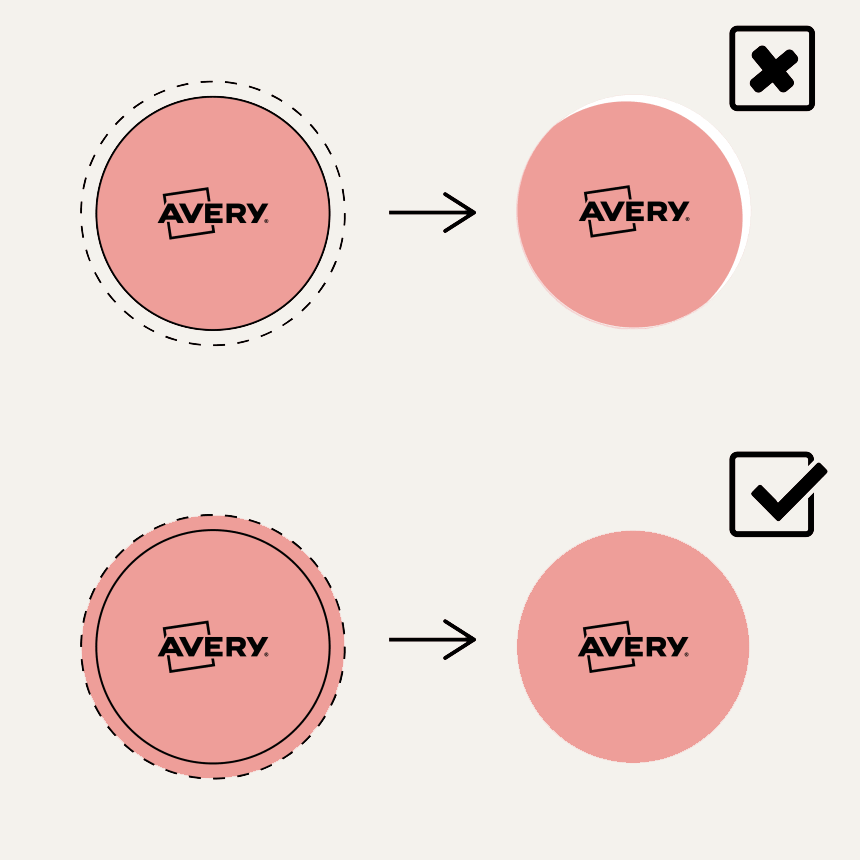
Hvorfor oppstår det?
Uansett om du skriver ut selv på blanke ark eller bruker Avery PrintService, kan små bevegelser i materialet under trykk og kutting føre til en liten forskyvning.
Det betyr at kuttingen ikke alltid blir helt nøyaktig – og derfor kan det oppstå en tynn, hvit kant langs kanten av designet.
Hva kan du gjøre?
Lag designet ditt med utfall.
Det betyr at bakgrunnsfarger, bilder og grafikk må gå utenfor skjærelinjen (også kalt trimlinjen), slik at de fortsatt dekker hele flaten etter kutting.
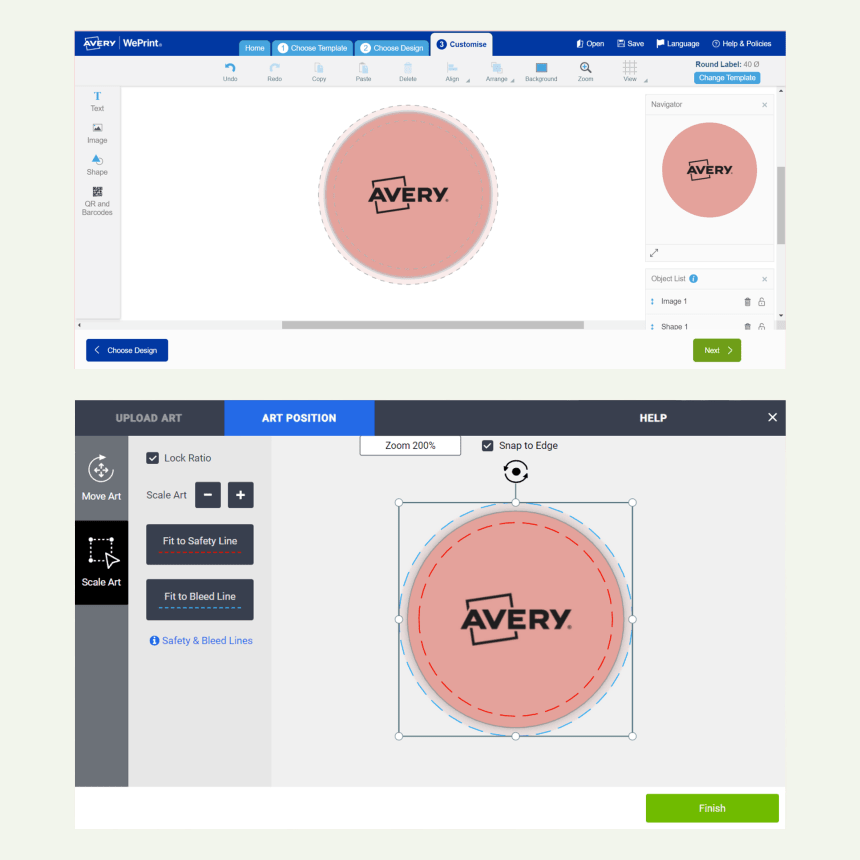
Slik legger du til utfall med Avery PrintService
Maskinene våre er svært presise og krever kun minimalt med utfall rundt designet ditt. Dette vises automatisk i designverktøyet for hvert etikettformat.
Hvis du designer i Avery Design & Print
Forleng bakgrunnen, grafikken eller bildet ditt ut til utfallslinjen (den blå, stiplede linjen utenfor etiketten).
Hvis du designer i annen programvare
Legg til 2 mm bakgrunn rundt designet ditt. Hvis du for eksempel velger et rektangel på 80 × 50 mm, skal filen være 84 × 54 mm. I programmer som Illustrator kan du ofte angi utfall direkte når du oppretter en ny fil.
Last deretter opp filen via «Last opp en ferdig trykkfil», og velg «Tilpass til utfallslinje» (den blå linjen).
- Opprett dokumentet ditt i ønsket etikettstørrelse
- Velg Fil > Skriv ut > Merker og utfall
- Legg til 2 mm utfall øverst, nederst, til høyre og til venstre
- Kryss av for «Bruk dokumentets utfallsinnstillinger»
Når du laster opp designet ditt til vår Printservice, må du sørge for at designet går helt ut til den blå, stiplede linjen som markerer utfallsområdet.
Når du angir størrelsen på designet ditt, må du legge til 4 mm i både bredde og høyde (tilsvarer 2 mm på hver side).
Eksempel:
Ønsket etikettstørrelse: 40 × 60 mm
→ Designstørrelse: 44 × 64 mm
Når du laster opp designet ditt til vår Printservice, må du sørge for at designet går helt ut til den blå, stiplede linjen som markerer utfallsområdet.
I designverktøyet vårt er utfall området mellom:
- den grå linjen (skjærelinjen)
- og den blå, stiplede linjen (utfallskanten)
Sørg for at bakgrunnen din går helt ut til den blå, stiplede linjen.
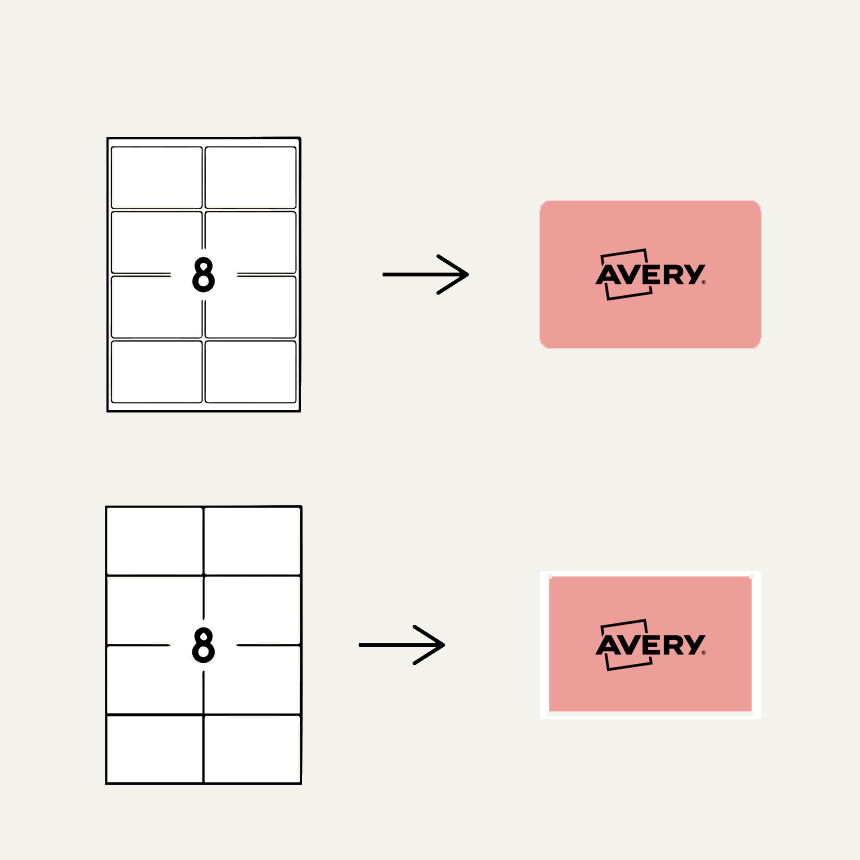
Slik skriver du ut etiketter helt ut til kanten selv
Trinn 1: Velg riktige etiketter
Hvis du vil skrive ut en bakgrunnsfarge, grafikk eller et bilde helt ut til kanten av etikettene dine, må du først velge en mal som er egnet for utfall.
I dette eksempelet har begge arkene 8 etiketter. På det første arket er det mellomrom mellom etikettene, noe som gir plass til utfall – derfor kan malen brukes til utfall og kant-til-kant-trykk.
På det andre arket ligger etikettene tett uten mellomrom – derfor er malen ikke egnet for utfall og kant-til-kant-trykk.
Trinn 2: Lag designet ditt i Avery Design & Print
Forleng bakgrunnsfargen, grafikken eller bildet ditt ut til utfallslinjen (den blå, stiplede linjen utenfor etiketten).
Oppsummering: Slik skriver du ut til kant og unngår hvite kanter
- Hvite kanter oppstår på grunn av små forskyvninger ved trykk og kutting
- Bruk utfall for å unngå dem
- Sørg for at designet ditt går utenfor kanten
- I Avery Design & Print vises utfallslinjen som en blå, stiplet linje
- Vi krever kun 2 mm utfall
- Hvis du skriver ut selv, må du velge etikettark/mal med mellomrom mellom etikettene
Ofte stilte spørsmål om utfall og kant-til-kant-trykk
Kant-til-kant-trykk betyr at designet ditt går helt ut til kanten av etiketten – uten hvite kanter.
Utfall er området utenfor det ferdige formatet der designet ditt fortsetter.
Dette sikrer at det ikke oppstår hvite kanter etter kutting.
Hos oss er utfallet 2 mm hele veien rundt.
Nei – det er det samme.
“Bleed” er den engelske betegnelsen, mens “utfall” brukes på norsk i trykk.
Du skal legge til 2 mm på alle sider av designet ditt.
I våre verktøy vises utfallet som en blå, stiplet linje.
På A4-ark:
De fleste laser- og blekkskrivere etterlater en hvit kant.
Noen modeller støtter likevel kant-til-kant-utskrift.
På etiketter:
Ja, men kun hvis du:
- velger en mal med mellomrom mellom etikettene
- legger til utfall i designet ditt
Utfall (bleed):
Området utenfor designet som blir kuttet bort
→ hit skal bakgrunnen gå
Sikkerhetsmargin:
Området innenfor designet
→ her bør du unngå tekst og viktige elementer
Anbefaling: minst 2 mm fra kanten

Har du spørsmål om utfall?
Er du usikker på hvordan du legger til utfall riktig, eller hvordan du unngår hvite kanter i designet ditt? Vår kundeservice hjelper deg gjerne.
Kontakt kundeservice
Få hjelp med trykkfiler, design og bestilling.
[email protected]
23 96 07 71
Vi har åpent alle hverdager kl. 8.30–15.00.